
新MyDockFinder
MyDockFinder是实用的Windows桌面美化dock工具
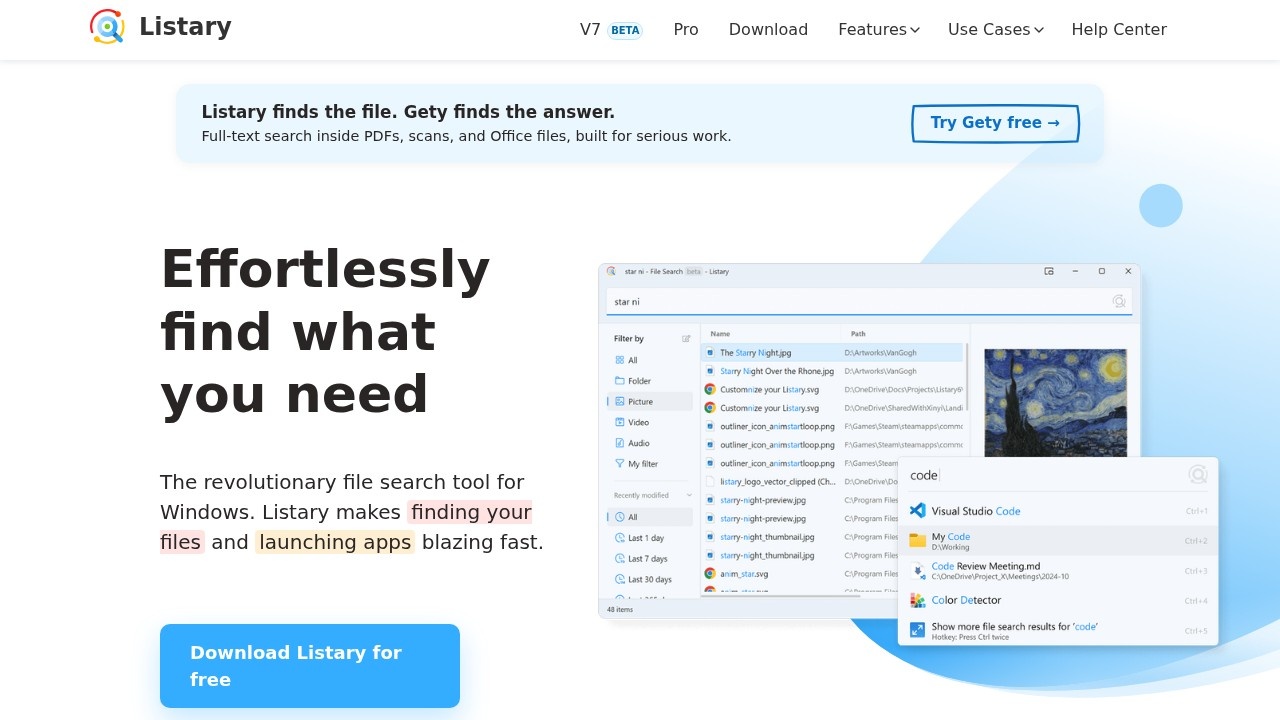
 Listary
Listary是提升Windows操作效率的工具
我平时用Windows找文件总头疼,要么翻遍子文件夹找不到藏好的文档,开常用软件要在开始菜单里扒半天,试过不少工具都没顺意,直到碰到这个工具,用了之后才解决大半效率问题。
新手很容易踩几个坑:很多人刚上手以为只能搜文件名,其实它能补全文件路径、搜应用名甚至内置命令;还有人不知道**双击Ctrl是全局唤醒**,只在桌面试,其实在任意窗口按两下都能调,不用退到桌面;更有人纠结付费版,其实免费版功能覆盖九成日常需求,没必要乱花冤枉钱。
它的核心优势是轻量,不像有些工具后台占一堆内存,调出来的速度跟打字一样,真的即输即出结果,不会打断正在进行的操作。最实用的是**资源管理器深度联动**:在资源管理器里选中文件后右键,就能用它快速复制路径、打开命令行,或者直接跳转到该文件的其他存放位置,不用多开窗口折腾。
细分功能都是实打实的实用,不是花架子:搜索时哪怕输入一半关键词,比如“项目2024”,能立刻定位到对应文件,不用输全全名;启动软件更顺,要开设计软件输开头几个字母就能出来,不用找桌面快捷方式;连终端命令都能在搜索框直接触发,不用开CMD再敲指令。
对比过其他Windows搜索工具,它的优势很明显:之前试过的同类工具,要么只能搜文件名,找不到文件内容,还不能和资源管理器联动;要么是开源小工具,有时候突然卡顿,占用内存猛涨,稳定性差。这个工具就一直稳,快捷键按下去立刻弹,不会延迟打断思路。
用了这么久也摸出几个避坑的实用技巧:
最后说说适合的人:日常办公频繁找文件、开软件的,用它能省不少杂事的时间;喜欢用快捷键提高效率的,这个工具的触发逻辑太顺手;不想装大体积工具、追求轻量稳定的用户,也很合适;但对快捷键完全没概念、习惯用鼠标点来点去的人,可能用不上;还有只在Mac系统干活的用户,这个工具专属Windows,帮不上忙。
还有个细节要提,要是你经常在资源管理器里整理文件,用它搜索当前目录的内容比系统自带文件管理器快太多,不用一个个文件夹点进去翻,直接在搜索框输关键词就能把当前目录里的匹配项列出来,省了好多无效操作。