新ObjectDock
整理Windows桌面的实用软件ObjectDock
 Fences
桌面整理工具Fences的实用功能与使用技巧
官方网址:https://www.stardock.com/products/fences/
我真的受够了电脑桌面乱成菜市场,每次找个Word文档要翻七八层,有时候手滑双击还开了个莫名的游戏,气到拍桌子。换过好几个整理办法,要么是建一堆文件夹藏起来,找的时候还得再开文件夹,要么是用那种桌面小部件,占地方还丑,直到碰上个朋友塞给我这个工具,才算是把桌面的坑填上了。
这个工具最核心的不是生硬分区,是把桌面从“杂乱快捷方式堆”变成“能随意切换的整洁工作区”。我最爱死的就是双击隐藏的功能,开线上会议的时候,不用慌慌张张关一堆游戏或者聊天窗口,对着桌面空白双击一下,所有图标全藏,再双击又冒出来,参会人只会看到我的壁纸,别提多省心了。还有它的围栏不是死方块,大小、颜色甚至透明度都能调,半透明的不会挡住后面的壁纸,不像有的工具分区硬邦邦的,丑到我用一天就卸了。
我现在用的是,把经常用的作图工具放左下角小围栏,中间是工作文档和表格的大围栏,下载的临时文件放右下角的角落小围栏,不用每次找快捷方式翻半天。还有分页功能,做设计的时候,分页1放灵感图和参考资料,分页2放当前的项目文档,切换分页不用开新窗口,就在桌面换,省了好多打开文件夹的时间。**自动归类规则**我设得很简单,所有带特定后缀的程序自动进程序围栏,常见格式的图片自动进图片围栏,连下载的压缩包都自动归到临时围栏,从那以后桌面再也没出现过乱拖的图标。
之前试过好几个类似的工具,有的是小公司做的,更新慢,用一段就兼容不了新系统;有的要订阅,基础功能还要额外花钱;有的调个围栏颜色都要单独付费;还有的有弹窗广告,用的时候跳出来烦得要死。这个工具不一样,是老牌开发商做的,没乱七八糟的广告,试用能摸透所有功能,不用怕买错,而且自定义功能够全,连围栏的圆角大小都能调,符合我这种追求桌面好看又想实用的人。
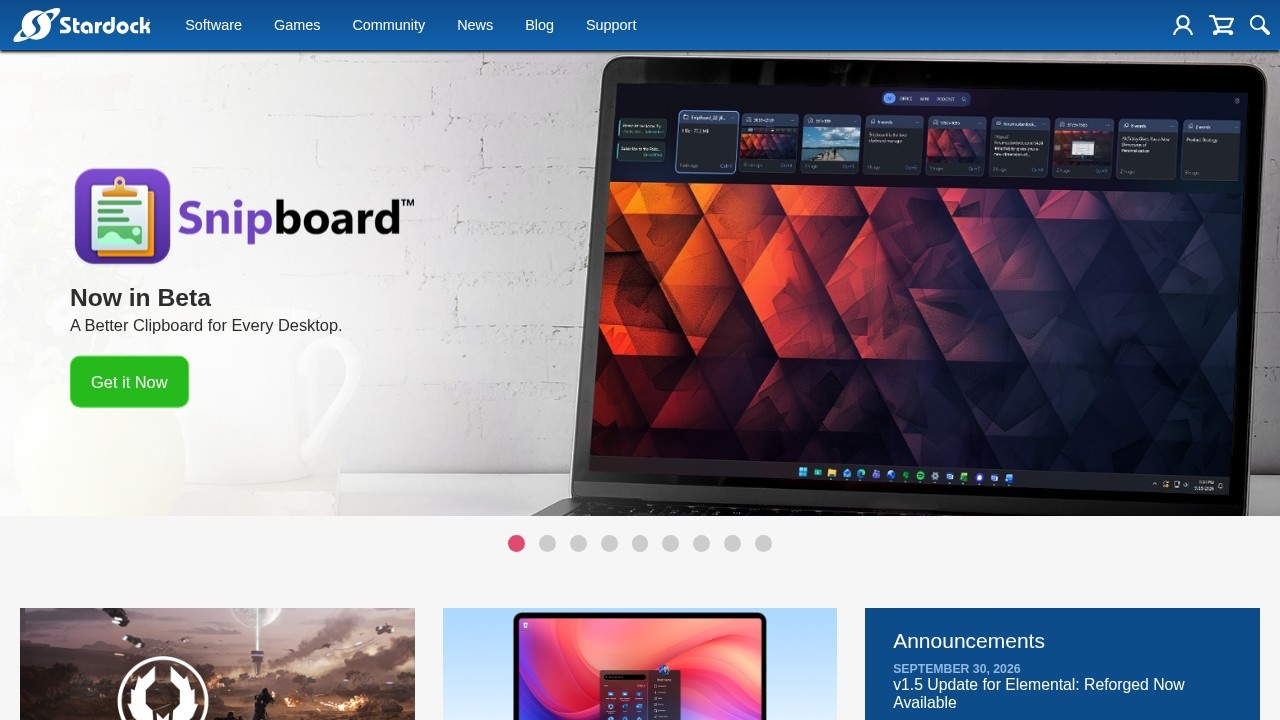
说几个我踩过的坑,给新手提个醒。第一个,别直接点官网的大按钮下载,官网的下载区有半透明的广告条,点进去会跳别的软件,要仔细看标注,找专门的试用入口。第二个,自定义围栏的时候别拖太小,不然图标放进去看不见,设置的时候可以先放几个常用图标试试大小,调整到刚好能放下4-5个图标最合适。第三个,自动归类的规则别设太细,比如别把“风景图”和“人物图”分开,不然有的图片归类错,反而要手动调整,麻烦得很。第四个,要是不用的围栏一定要删掉,别留空围栏在桌面,那样反而更乱,还不如不用,最多留2-3个常用的就行。
说下这个工具适合谁,首先是每天要开很多快捷方式,不想让桌面乱成一锅粥的人;然后是经常要在电脑上展示东西,怕别人看到桌面杂乱的人;还有经常忘记归类桌面文件,嫌手动整理麻烦的懒人;甚至做设计、写代码的,桌面要放一堆参考资料,用分页功能能省好多窗口。对了,不适合那种桌面只有几个图标的人,或者完全不想用付费工具的,因为这个是付费的,要确认自己愿意付费再入手,嫌麻烦的就别碰了。