PixEraser
PixEraser是一款基于人工智能技术的图像和视频水印移除工具,主要用于去除照片和视频中的水印、对象、文字等内容。
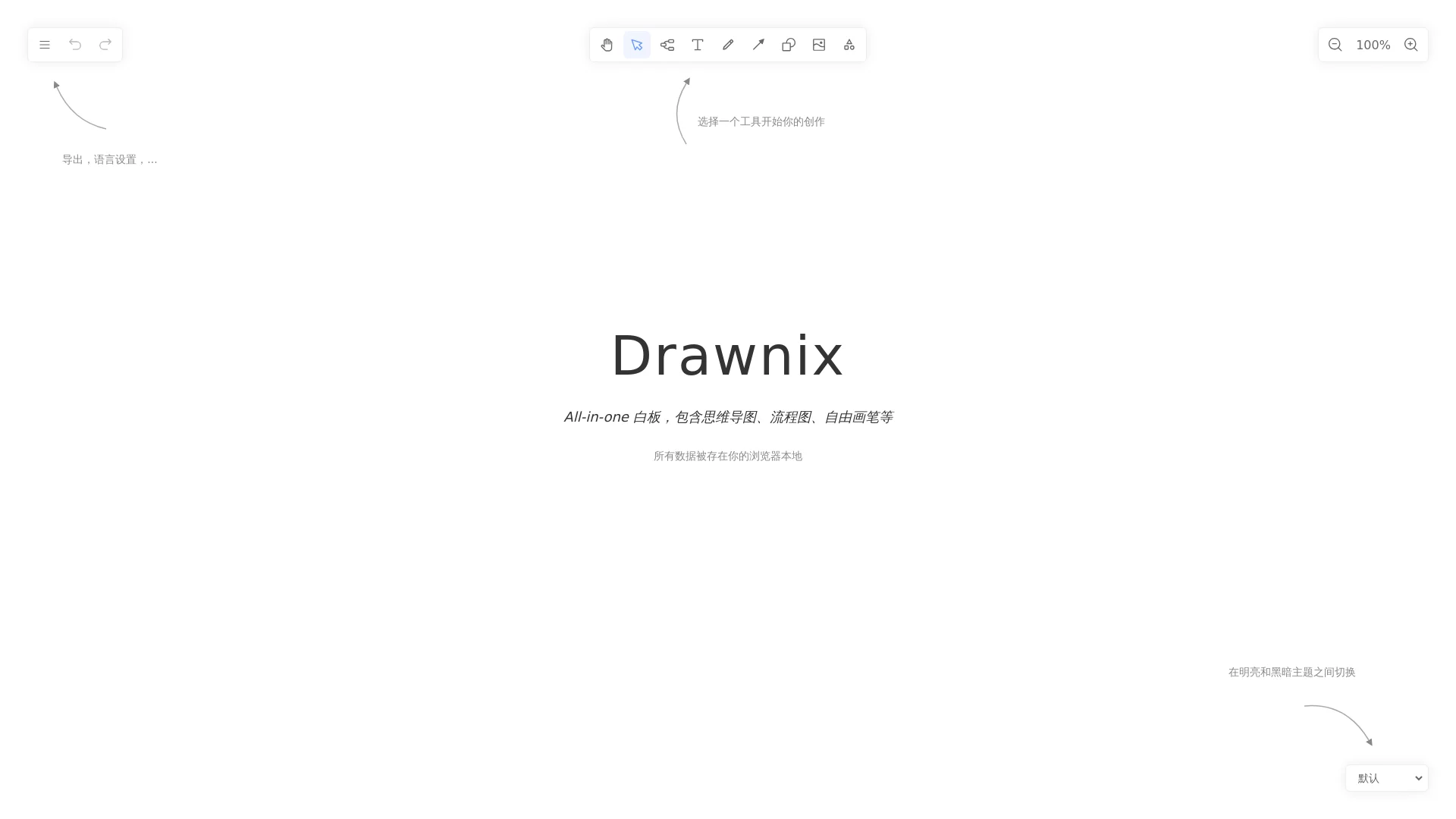
 Drawnix
免费的在线画布、思维导图和流程图工具
赶项目的深夜,对着空白文档抠破头想梳理业务流程,或是脑子里蹦出一堆零散的灵感,却找不到顺手的工具快速记下来——这种糟心的时刻,好多人都遇到过。要是有一款不用花钱、打开就能用的在线白板工具,能把思维导图、流程图和自由画布捏在一块,那可太省心了。Drawnix 就是这样的存在。
官方网址:https://drawnix.com/
我第一次打开 Drawnix 时,就觉得它定位特别实在,没花里胡哨的噱头,主打免费开源的在线画布工具,还把思维导图、流程图的功能都整合进去了,不用切换好几个工具折腾。它是基于 Plait 框架做的,这套框架给图形化创作搭了个扎实的底子,不光用着顺手,以后想拓展功能也有空间。项目源码还托管在 GitHub 上,地址是 https://github.com/plait-board/drawnix,感兴趣的开发者可以扒一扒代码,学学框架怎么用,甚至能跟着贡献点代码。
之前用别的白板工具,要么按人收费,要么核心功能锁着要充钱,折腾半天连个流程图都画不顺畅。Drawnix 就不一样,打开官网直接就能用,界面干净得很,没什么乱七八糟的按钮,哪怕是第一次接触的新手,不用看教程也能摸明白大概怎么操作。对学生党、自由职业者,或是想快速碰想法的小团队来说,这种不用花钱、打开就用的体验,真的能省不少麻烦。
Drawnix 最实用的地方,就是把思维导图和流程图的功能都塞进同一块画布了,不用在不同工具之间来回跳转。画思维导图的时候,节点能一层一层展开,头脑风暴、整理读书笔记、搭知识体系都能用,把零散的想法串成清晰的结构;画流程图的时候,用节点和连线就能把业务流程、项目排期、系统架构画清楚。两种功能在同一块画布上,发散思路和梳理逻辑能连贯着来,不会被工具打断节奏。
无限画布的好处,就是创作空间没边界。不管是一张小小的示意图,还是铺满整个屏幕的大型规划图,都能在同一块画布上延展,缩放平移就能在不同区域切换,不用换页面也不用翻页。
自动保存是真的贴心,我之前用别的工具,忘了点保存,关了页面再开,前半小时画的东西全没了,气得我差点卸载。Drawnix 不一样,所有操作都会自动存,不用频繁手动点保存,也不用担心误关页面丢内容,能专心在要画的东西上,不用盯着保存按钮。
画完图要导出,Drawnix 给了好几种选择,适配不同的使用场景:
另外它还有插件机制,不是个功能封闭的工具。以后社区里有人做新插件,自己就能加,想加什么个性化的功能,不用等官方更新,用插件就能搞定。
Drawnix 的用处,比我一开始想的多得多,好多场景都能用上:
不花钱,是免费开源的在线工具,打开官网就能用,思维导图、流程图这些核心功能,不用付任何费用,也没隐形收费。
在 GitHub 上,仓库地址是 https://github.com/plait-board/drawnix,开发者能看 Plait 框架的实现方式,也能基于插件机制做个性化的扩展。
有自动保存,操作都会自动记录;要是想长期存,还能导出 JSON 或者 .drawnix 格式的文件自己备份,数据安全不用太担心。
可以,PNG 和 JPG 是通用图片格式,导出后直接用在文档、演示或者聊天里都没问题;.drawnix 和 JSON 格式更适合留档,或者以后再接着编辑。