
新显卡吧
显卡吧是装机交流与硬件讨论的玩家社区
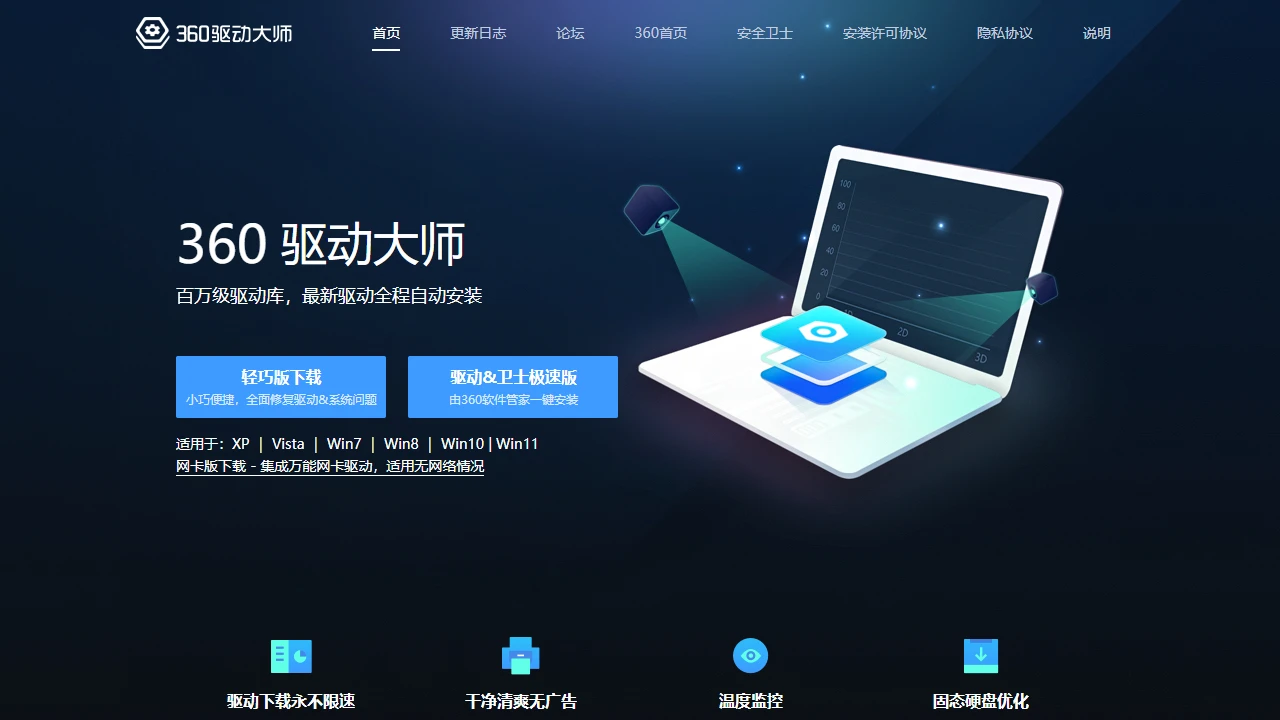
 360驱动大师
360驱动大师是实用的电脑驱动管理工具
官方网址:https://dm.weishi.360.cn/home.html
我平时爱折腾电脑,也常帮楼下邻居、隔几个小区的朋友解决电脑问题,这两年踩过的驱动相关的坑能凑个小清单,直到遇上这款工具,才省了好多折腾的功夫。之前总觉得找驱动是件麻烦事,要么去各硬件官网挨个搜,慢得要死;要么随便搜个工具,结果要么找不到对应驱动,要么装完弹一堆广告,甚至还中过藏在驱动包的弹窗插件,那段时间电脑卡得连刷网页都费劲。
很多刚碰电脑的小白,对驱动的认知全靠工具的弹窗,看到“更新”就点,完全不管更新的是什么。我之前帮一个刚上大学的小姑娘装新电脑,她就是这样,看工具提示主板驱动要更,直接点了确定,结果电脑重启后开不了机,后来查了才知道,那是个可选更新,不是必须装的。不少新手不知道,驱动更新分推荐更新和可选更新,推荐的是针对日常使用优化的,可选的大多是厂商的新功能或尝鲜项,乱更反而会引发兼容问题,这是新手最容易踩的坑之一。
这款工具最合我心意的,是它的驱动识别准,我试过好多偏门硬件,比如十几年前的绘图板、外接的复古游戏手柄,别的工具要么找不到对应驱动,要么给个通用驱动,用起来卡顿或功能不全,它却能精准匹配型号,甚至连老硬件的兼容驱动都有,这点太实用了。还有那个万能网卡版,之前帮个独居的老邻居装旧电脑,他换了新主板,家里没装宽带,连网卡驱动都找不到,别的工具的万能版根本不管用,用这款的万能网卡版拷到U盘里,插电脑上几分钟就连上网了,当时他一个劲儿说这个工具救了他的急。
它的驱动体检也不瞎忽悠,不会所有驱动都强制要求更新,会标清楚推荐和可选的区别,我现在只更推荐的,可选的都跳过,至今没再因为驱动更错出问题。还有静默安装功能,帮远一点的朋友远程装驱动时,不用盯着屏幕,设置好后后台自动下载安装,装完还会弹个小提示,省了好多沟通的麻烦。后来才发现它还有温度监控,平时挂着后台,玩游戏的时候看看CPU和显卡的温度,有没有过热降频,不用再单独装监控软件,占内存空间;固态硬盘优化的功能也实用,比如4K对齐、临时垃圾清理,不用再装别的优化工具,省了电脑里的APP数量,看着更清爽。
之前试过好几款同类工具,对比下来这款的优势挺明显的。某款小众免费工具,装的时候偷偷给我下了好几个没用的看图、理财APP,桌面弹满快捷方式,卸载都费劲;Windows自带的设备管理器手动找驱动太麻烦,没网的时候根本找不到万能驱动,只能干着急;还有某款要会员才能装显卡驱动的,门槛太高,日常用个显卡驱动还要付费,太不值当。这款工具就没这些问题,大部分基础功能都是免费的,不会捆绑乱七八糟的软件,这点对我这种怕麻烦的人来说太重要了。
要说避坑,我踩过的都得说出来。首先必须从官网下载,别的地方下的安装包可能带恶意插件,我之前就在某个小网站下过,结果中了弹窗广告插件,删了好几天才干净;安装的时候一定要选自定义安装,别直接点快速安装,虽然附带的软件不多,但还是要手动勾选掉不需要的选项;驱动更新的时候,一定要仔细看标签,主板、CPU的驱动,可选更新尽量别碰,除非有特殊需求,不然容易引发兼容问题;还有,要是已经有对应的驱动了,别重复安装,不然会冲突,这款工具这点做得不错,不会随便弹出重复更新的提示。
我觉得适合用这款工具的人,大概是那种爱折腾电脑、常帮别人修电脑的,还有电脑小白,怕麻烦不想自己找驱动的;要是对驱动要求特别高,非要找那种特别小众的定制驱动,可能就不够用了,但大部分人日常用、外接点普通硬件,完全够了,没必要找那种特别复杂的工具。毕竟咱们用驱动,图的就是省心,能搞定日常问题就行,没必要搞那些花里胡哨的东西。
要是你也有过找驱动的麻烦,或者怕更错驱动出问题,倒可以试试这个工具,不用花时间折腾,大部分场景都能应付得来,不用担心中病毒或乱弹广告。