新秘塔AI搜索
无广告秘塔AI搜索助力高效获取严谨资料
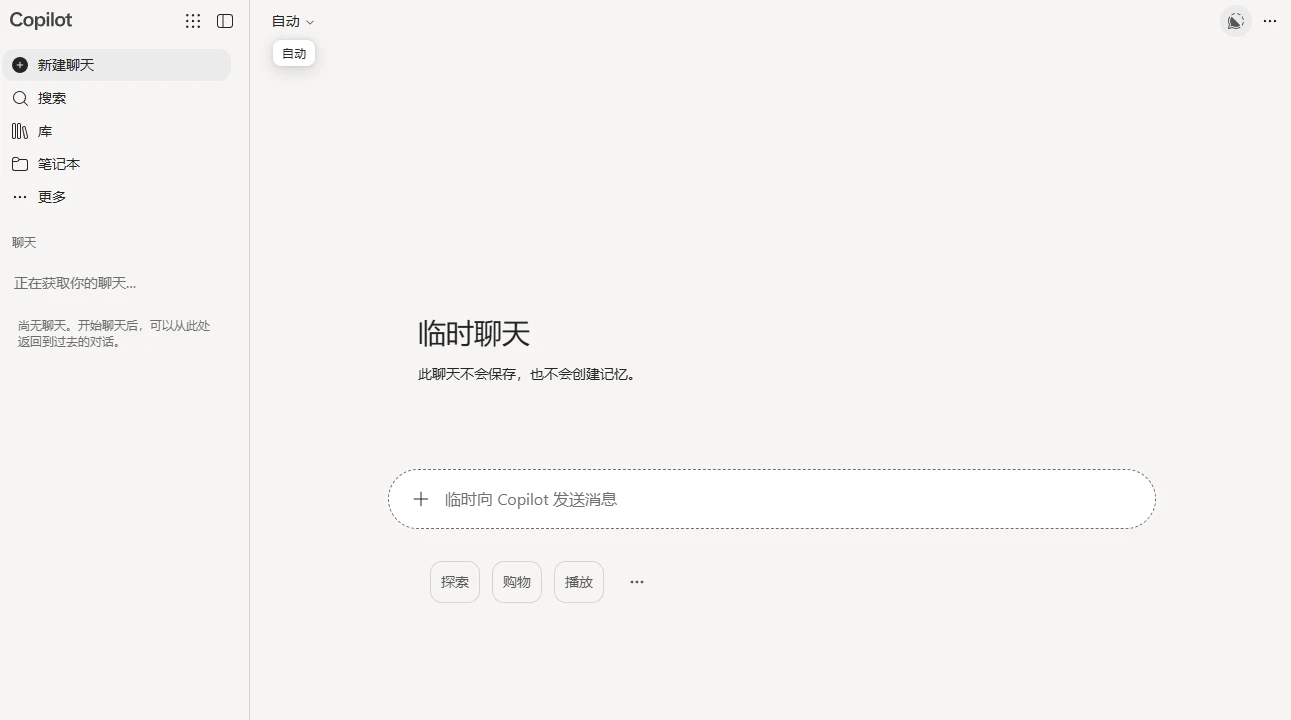
 Microsoft Copilot
微软适配办公场景的AI助手工具
官方网址:https://copilot.microsoft.com/
我每天泡在电脑前敲文档、做报表、改方案,总遇到些琐碎到头疼的事儿——比如突然要找某项政策的最新原文、PPT配图卡壳、改方案的措辞磨半天,之前试过好几个AI工具,要么翻墙折腾半天才能用,要么答非所问、逻辑混乱,直到用到那个微软的AI助手,才感觉算是踩对了合适的方向。
刚上手的时候真的踩过不少坑,我一开始以为它和别的AI一样,只是个纯聊天的机器人,连**默认联网模式**都没注意,搜行业旧数据的时候,它给我翻出快过时的内容,急得我以为它不靠谱,后来才发现它默认是连外部网络的,能实时抓取最新信息,还有身边朋友也踩过的误区:不知道它能和Office软件联动,刚用的时候还把它当独立工具,复制粘贴内容到Word里,后来才知道,直接在Word里选一段文字,右键呼叫它就能润色、提炼大纲,省了超多切换页面的功夫。
这个助手最核心的实用价值,其实是它微软官方的身份——和Windows系统绑定得紧,不用额外装一堆乱七八糟的插件,账号只要有微软的就行,不用重新注册一堆账号密码,免费功能就覆盖了我日常八成的办公和个人需求,不用像某些AI工具那样,必须充值买会员才能用核心功能。而且它用的GPT系列模型,逻辑在线度比我之前试过的几个小平台AI要靠谱,不会答非所问到离谱,不会随便瞎编数据。
聊点具体的细分功能体验,都是我用着顺手的地方:
对比过同类工具,它的优势真的很明显:首先是**国内免翻墙**,不用折腾代理,直接就能用,这点就比很多第三方AI强太多;然后是和系统、办公软件的深度集成,别的AI就算能联动,也得切来切去打开不同页面,这个在Windows系统里就能直接用,不用多开窗口;还有就是内容审核的尺度,很多平台对日常问的政策解读、行业分析都管得太宽,答得模棱两可,这个就相对宽松,能查到更实用的实际内容,不会说一半留一半。
当然用的时候也有要注意的避坑技巧,都是我踩过的:比如要是问的是纯逻辑类、不需要最新数据的问题,可以手动切换离线模式,省得加载网络内容,更快得到结果,我就因为没切换,等了半天才出答案,耽误事儿;联动Office的时候一定要先保存文档,不然它生成的内容插进去会出错,我前阵子就因为没存,白折腾了好几次;生成图片的时候描述要具体,别只说“做个图片”,最好说清楚用途、风格、元素,比如“适合简历封面的简约科技风图片,主色调灰蓝”,不然出来的东西根本没法用;还有别用它做专业到极致的内容,比如复杂的编程代码、高精度的设计图,它能做辅助,但替代不了专业工具。
最后说适合谁用吧,就是平时用Windows系统、Office办公的人,比如上班族改方案、做报表,学生查资料、整理论文都够用;普通用户日常查点生活常识、改改文字、做个小配图也合适。要是你需要那种专门做复杂模型的AI,比如写深度代码、做专业设计,那它可能满足不了你;要是对隐私特别敏感,担心数据被收集,可能也要多考虑,但日常用下来,我没觉得有什么麻烦,足够应付大部分需求了。