
Image Splitter
用 Image Splitter,轻松在线免费分割图片,简直太棒了!很适合社交媒体、网页设计等等。
 Optimizilla
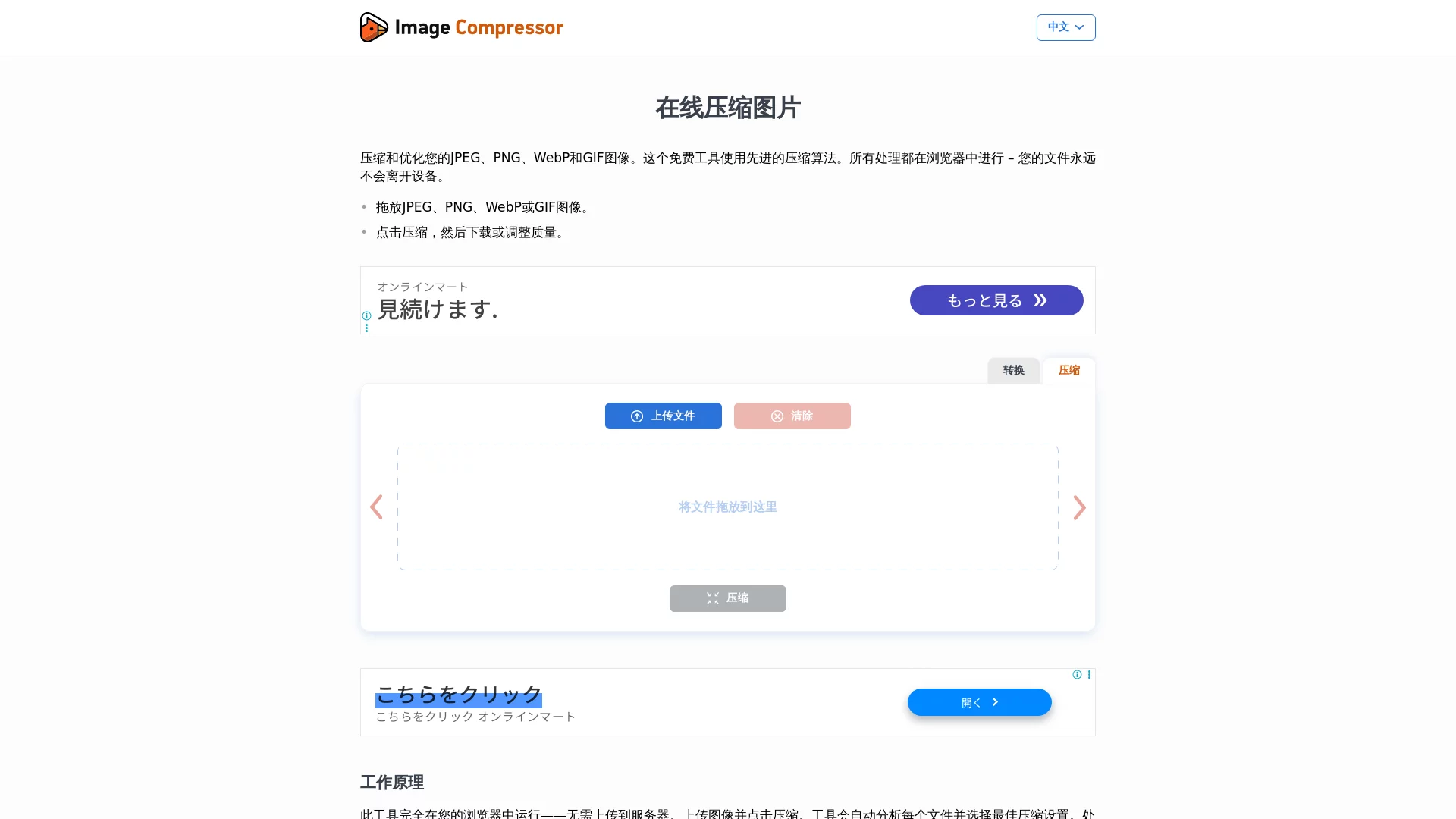
免费的在线图片压缩工具
网页加载慢、图片上传卡、相册占满空间,这些糟心事儿多半和图片体积太大有关。要是你还在找一款不用折腾、效果靠谱的图片压缩工具,那Optimizilla大概率能用上。
官方网址:https://imagecompressor.com/zh/
和那些要下载安装的压缩软件不一样,Optimizilla完全在浏览器里运行,打开官网就能直接用,不挑系统,也不占本地磁盘空间,对电脑配置没要求,连新手都能轻松点开就上手。
它的全中文界面也很贴心,国内用户不用对着英文菜单猜,点几下就能找到压缩的入口,不会卡在外语操作上。
它的格式覆盖很全,日常用的主流图片基本都能处理,网页配图、产品图、普通截图、动图都在支持范围内。
不管是用来优化网站加载速度的JPG图,还是需要透明背景的PNG图,或是要调整大小的GIF动图,都能直接上传压缩,不用转格式折腾。
其中实时预览这个设计最省心,不少压缩工具要等压缩完才能看效果,要是不满意就得重新来,Optimizilla调参数的时候就能盯着画面变化,找到体积和画质的平衡点。
整个流程没什么门槛,不用懂技术,跟着步骤来就行。
第一步,打开官网后,要么点击上传区域选本地文件,要么直接把图片拖进页面,一次最多加20张。
第二步,要是对默认压缩效果不满意,就拖每张图下面的滑块,往左拉体积更小,往右拉画质更高,拖的时候就能看到右边的预览图变化。
第三步,确认预览图没问题后,点下载按钮,就能拿到压缩好的图片,不用额外操作。
其实不用太担心操作错,就算多试几次,也不会对原图或者本地文件有影响,毕竟所有处理都在浏览器里,不会改动你电脑里的原文件。
虽然它用起来简单,但有两个小细节得留意。
它的批量上传上限是20张,要是你要压缩的图超过这个数,得分两批处理,别一次硬传,不然可能会上传失败。
另外,它的压缩是在浏览器端处理,所以上传的图片大小也别太夸张,要是单张图超过官网默认的限制,可能会传不上去,换小一点的图就行。
还有,要是你要压缩的是带特殊要求的商业图片,比如印刷用的高精度图,用这个工具前最好先测一张样图,毕竟它主打网络用途的优化,对印刷级画质的保留可能不是最优的。