
Recorder Online
Recorder Online免费且易于使用的在线屏幕录制工具,无需下载安装,无需注册,打开浏览器即可录屏
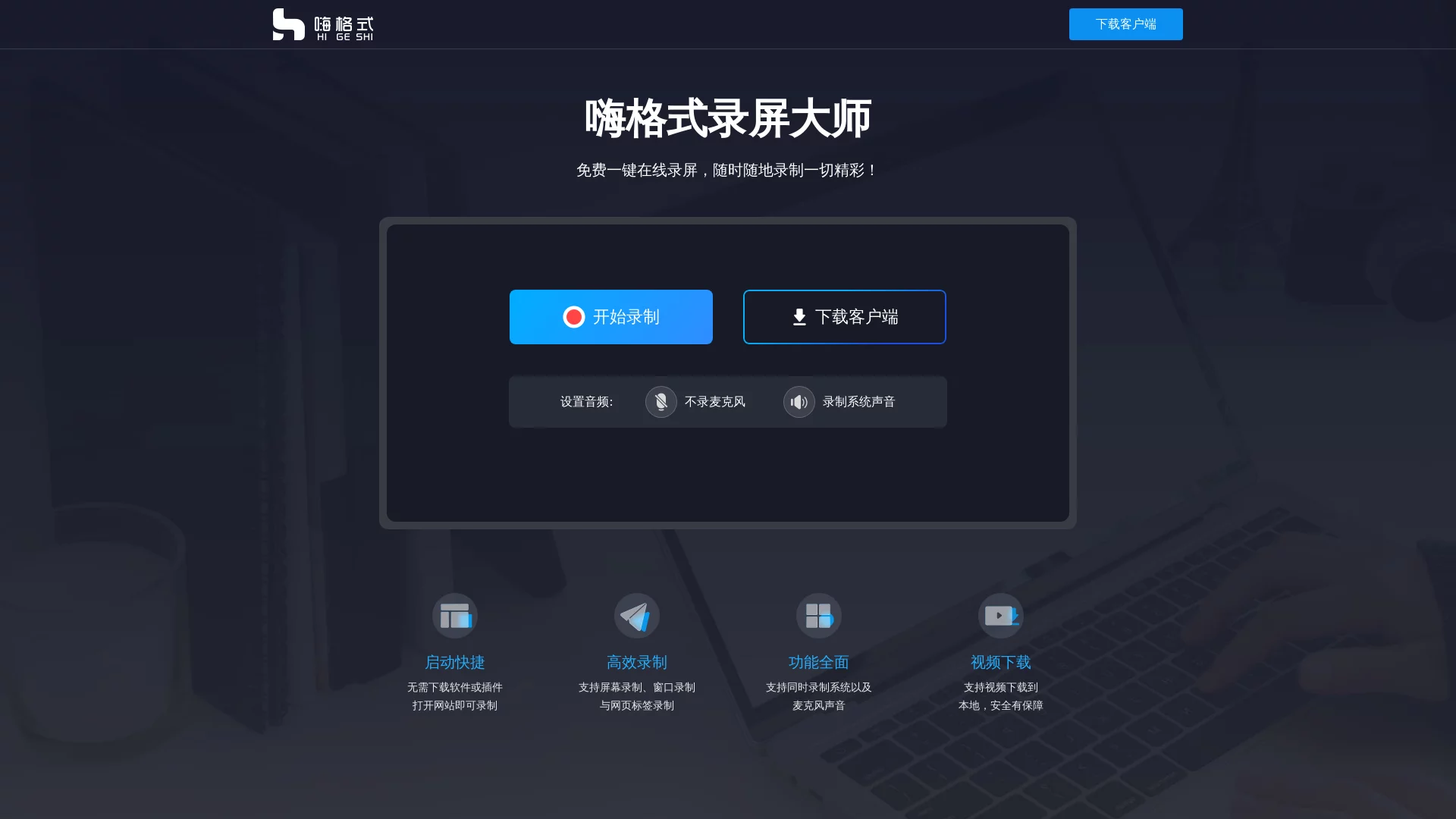
 嗨格式免费在线录屏
免费在线录屏,简单实用高效无水印。支持屏幕、窗口录制与网页标签录制,同时录制系统及麦克风声音,录制视频可下载到本地,无需下载任何软件或插件即可免费使用
有时候想录个网课片段、游戏操作或者会议纪要,一想到要下载安装软件就头大,还怕带捆绑插件,其实有个不用折腾的在线工具就能搞定。
我之前踩过不少录屏的坑,要么是录完有水印,要么是限时间,要么还得装插件,后来才摸清楚,偶尔用的话根本不用碰客户端,在线工具就够。嗨格式免费在线录屏就是我现在常用的,它不用下载任何插件,点开就能用,对只需要录个十来分钟内容的人来说,刚好合适。
官方网址:https://tool.hgs.cn/
别被那些复杂的步骤吓到,其实就几步,我第一次用的时候,连教程都没看,跟着点就成了。
先打开浏览器,我亲测谷歌浏览器的兼容性最好,其他浏览器可能会出点小问题,比如录不了声音或者选不了录制区域,换谷歌浏览器基本能避开这些麻烦。
接下来就是进官网,不用下载软件,也不用装插件,直接点开就能操作。进去之后先调音频,要是只录屏幕不用说话,就关掉麦克风,只开系统声音;要是需要录自己的讲解或者会议里的人声,就把麦克风也打开,这个得根据自己的实际情况来。
选录制内容的时候,别乱点,按需选就行。想录整个屏幕就选“整个屏幕”,只录某个软件窗口就选对应窗口,要是录的是浏览器里的网页,选Chrome标签页就行,这样不会把桌面其他东西也录进去。
确认好所有设置,点“开始录制”,等倒计时结束就正式录了。录制的时候不用盯着页面,悬浮窗里有停止按钮,随时能停,也可以直接点网页上的“停止录制”,两种方式都能用。
录完的视频会自动保存成webm格式,这个格式我后来查了下,是谷歌推出的开源格式,多数播放器都能放,但要是想转成常用的MP4,用格式转换工具转一下就行,操作也简单。
免费版本有时间限制,最多录10分钟,要是需要录更长的内容,比如两个小时的会议,这个在线工具就不太合适,得用专业录屏软件。
专业软件功能确实多,比如能实时标注、设任务录制、开放大镜,还能调音频增益,不过它得下载安装,偶尔用的话,成本就高了。嗨格式免费在线录屏胜在轻便,不用占电脑内存,适合只需要录短内容的人。
我用了快大半年,除了偶尔格式需要转一下,没遇到过其他问题,录出来的视频是高清的,也没水印,对我这种只需要保存片段的人来说,完全够用。
话说回来,要是你需要录长视频,或者有标注、任务录制这类特殊需求,还是得用专业软件,别硬凑在线工具,耽误事。但要是只是偶尔录个网课、游戏片段或者会议纪要,这个免费在线工具就足够了,不用折腾,点几下就能搞定。