
ezyZip
在线文件压缩和转换
 ICO图标制作
ico图标在线制作,png转ico,ico图标转换工具
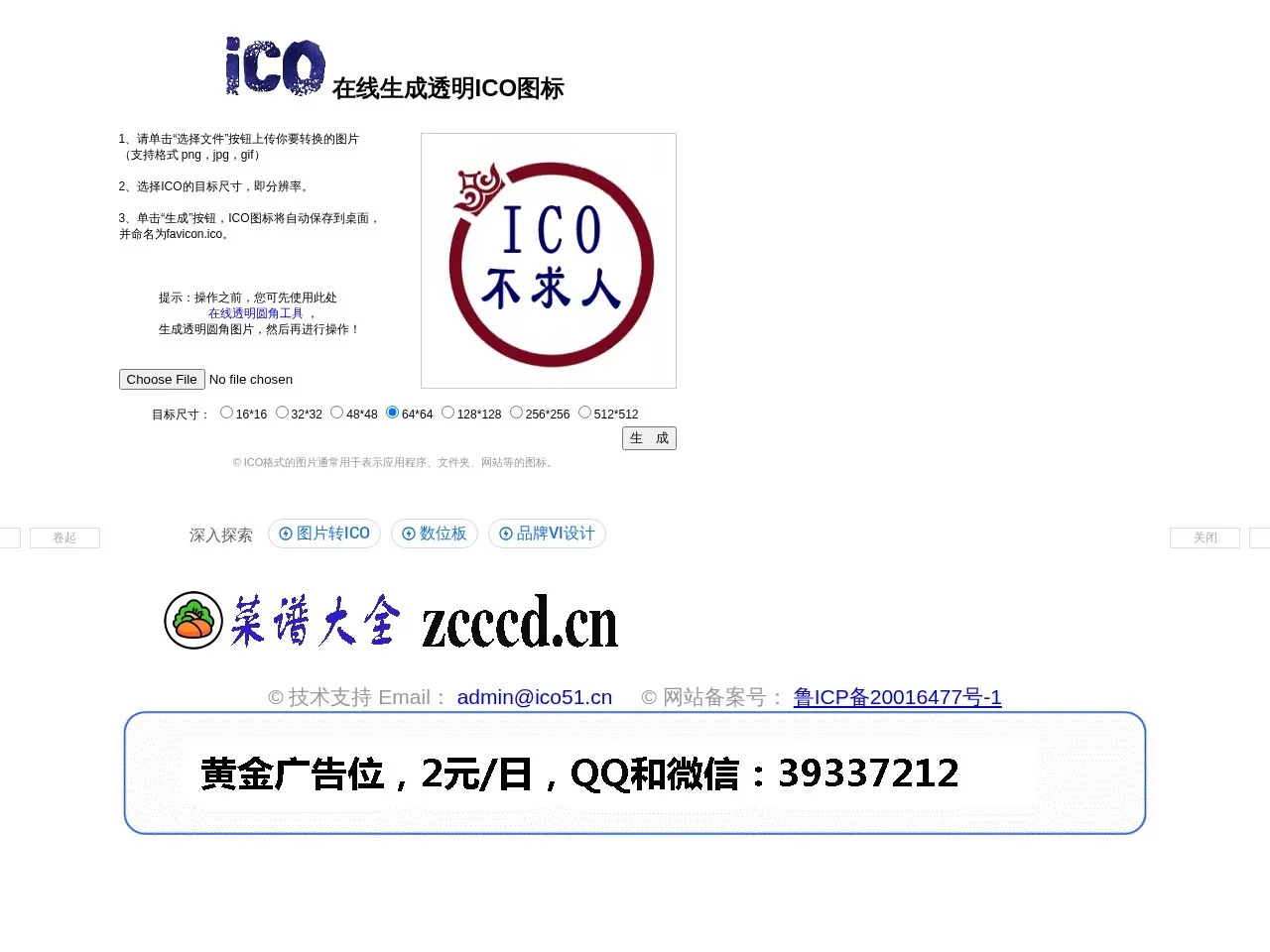
做网站或者APP图标的时候,总有人纠结选哪种尺寸,毕竟不同场景的图标需求差得挺多。比如做浏览器地址栏里的小图标,16×16像素就够了,要是做APP启动页的主图标,256×256甚至512×512的尺寸才不会模糊。不少人不知道在线工具里能直接选这么多规格,不用自己再用PS调整尺寸,省了不少功夫。
除了这两个极端尺寸,中间还有32×32、48×48、64×64、128×128这几个选项,刚好覆盖了从浏览器书签、手机桌面到应用商店展示图的常用规格。不用自己反复裁剪图片,选对应尺寸点一下就行,对新手来说友好很多,不用纠结像素换算的问题。
很多人第一次用ICO生成工具时,会随便传一张图片,结果要么传了不支持的格式,要么传的图不符合要求白费功夫。其实这个在线工具只认三种格式:PNG、JPG、GIF,这三个都是日常最常用的图片格式,几乎不会踩格式的坑,不用提前转格式,直接拖文件就行。
要是想做透明背景的ICO图标,选PNG格式的原图效果最好,毕竟PNG本身支持透明通道,传上去之后不用额外抠图,选好尺寸生成出来的图标就带透明效果,放在网站或者APP里不会有白边。JPG格式的图虽然不支持透明,但胜在体积小,适合做不需要透明的小图标,比如桌面快捷方式的图标。GIF格式的图偶尔能用,比如想做个动态小图标,但大部分场景还是用静态格式更实用。
生成ICO图标之前,还有个小细节能影响最终效果——要不要先做透明圆角。这个工具自带在线透明圆角工具,相当于多了一步优化选项,不用再跳转到别的网站处理圆角。要是用这个工具,上传图片后可以先点圆角工具调整参数,比如圆角半径,生成带圆角的透明图,再转成ICO,出来的图标会比直接转的更精致,适合用在对细节要求高的网站或者APP上。
要是赶时间,直接选尺寸点生成也没问题,工具会自动把图片转成标准ICO格式,保存的文件名默认是favicon.ico,不用自己改名字,上传到网站根目录就能用。这个默认命名是行业通用的,不会出现文件名不对导致图标不显示的问题,对新手来说省了不少麻烦。
有人会问,这个工具是给新手用的还是给设计师用的?其实两种人都能用。新手不用懂复杂的图片处理,上传、选尺寸、点生成三步就搞定,不会有复杂的操作按钮,界面很干净。设计师也能用来快速转格式,不用开PS做简单的格式转换,节省时间,而且支持的尺寸全,不用自己再调整画布大小,适合赶项目的时候用。
不管是刚做网站的学生,还是做APP的设计师,这个工具的功能都能覆盖常用需求,不用再找别的工具来回转换格式。毕竟很多在线工具要么格式支持少,要么尺寸不全,这个工具刚好把常用的都做全了,操作也没门槛,不用花时间学就能上手。