Ezgif
免费的在线动态图片编辑器工具
 jpgRM
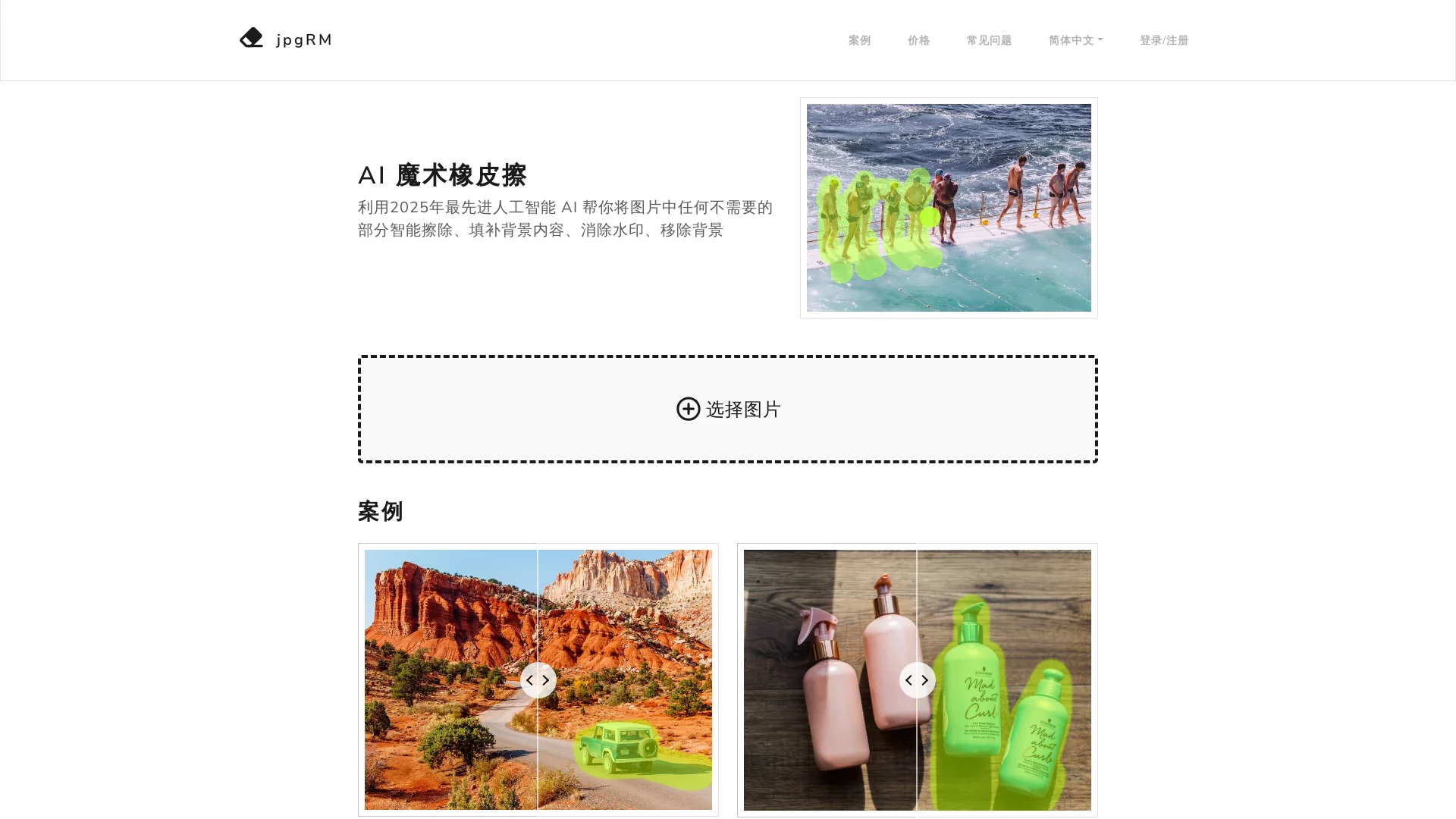
从图片中自动移除不需要的对象,去除水印
周末去海边拍的照片,明明抓拍到了浪尖的瞬间,身后却突然闯进了举着手机的路人;刚整理好的商品主图,边角莫名沾了个快递面单的Logo;翻出十年前的老照片,右下角的水渍和划痕总让人觉得遗憾。这些日常遇到的图片小麻烦,不用再蹲守电脑前等修图师排期,用在线工具就能轻松解决,jpgRM就是专门做这件事的AI工具。
官方网址:https://jpgrm.com/
和那些功能杂糅的大型修图软件不一样,jpgRM只盯着图片里“多余的部分”和“破损的地方”做文章,不会让你在几十种修图工具里找半天。你不用管什么图层、蒙版,只要明确要擦除的内容,剩下的交给AI就行。
它能处理的问题其实挺贴合日常的,不是那种只有专业人士才用得上的冷门功能。比如你在西湖边拍的雷峰塔照片,镜头里混进了别的游客,用它抹一下就能还原干净的湖面和古塔;或者你整理电商商品图,想去掉边角的Logo,也能一笔擦除,让商品主体更突出;还有家里旧相册里的老照片,边角的划痕、褪色的痕迹,它能自动填补,不用你对着屏幕反复描补。
jpgRM最省心的地方,就是没什么学习成本,哪怕你从来没碰过修图软件,也能在几秒内摸清楚怎么用。整个过程不用复杂操作,你只要跟着页面提示走就行。
先打开官网,把你要处理的图片上传上去,不管是手机里存的,还是电脑里拖过来的都可以。然后找到页面里的笔刷工具,调整一下笔刷大小,对着你要擦掉的路人、Logo或者划痕轻轻抹一圈就好。不用纠结选区是不是特别精准,AI能自动识别你选的区域,然后根据周围的背景推算出该补什么内容。等个几秒钟,就能看到处理好的图片,觉得满意直接下载就行。
对了,它还支持手机用,你在景区拍了照片,发现有多余的人,不用等回到电脑前,直接用手机浏览器打开官网就能处理。处理速度跟图片的大小、画面的复杂程度有关,要是图片里元素特别多,等的时间会稍微长一点,但最后出来的效果不会打折扣。
很多人用的时候会好奇,擦掉一块图,补上去的背景为啥看着跟原来的一样?这得说它背后的技术,用的是生成式对抗网络,还有其他的AI模型。简单说,这些模型是学了海量图片的规律才工作的,就像你看了很多海边的照片,再让你补沙滩上的空白,你会照着周围的沙粒、光影来画,而不是随便涂个颜色。
这跟以前修图的方法完全不一样。以前用修图软件,要先取样周围的背景,再复制粘贴过来,边缘经常会有生硬的痕迹,看着就像后补的。但用jpgRM,AI是先看懂你要处理的画面,再重新画缺失的部分,所以补出来的沙滩、湖面或者墙面,细节和光影都跟周围能对上,不会有那种突兀的感觉。
日常用的场景其实挺多的,不同的人都能找到适合自己的用法。
用它要花钱吗?不用,免费就能用,免费状态下能下载720px大小的图片,平时发朋友圈、做素材完全够用。
手机上能操作吗?可以,不用装APP,打开手机浏览器输官网地址就能用,拍完照直接处理,不用再传去电脑。
擦出来的图会失真吗?多数情况下效果自然,要是遇到特别复杂的区域,比如背景里有很多杂乱的东西,你可以把笔刷调小一点,分两次擦,出来的效果会更贴合原来的画面。