标老哥
标老哥(原变色龙)为领先的AI人工智能logo免费生成平台,提供logo一键设计,设计logo免费,公司logo设计免费制作,在线制作logo图标免费,免费logo在线生成免费,logo设计生成器,商标...
 Deviceshots
帮助用户轻松生成带壳截图和设备样机图像
你有没有过这种经历:想给新做的APP做个应用商店截图,或者发社交平台分享自己的新平板,却发现做带壳截图要么找不到合适的模板,要么用PS抠图、套模折腾半天,出来的效果还不如人意?
其实现在有不少在线工具能做带壳截图,但选的时候得先搞清楚自己的需求——是只需要做个简单的手机壳图,还是要适配社交平台的规范尺寸?这俩需求对应的工具,用起来差别还挺大。
很多做带壳截图的工具,模板就局限在苹果的几个热门型号,想做个三星手机的带壳图或者智能手表的样机,根本找不到合适的。要是你做的内容需要覆盖不同设备品类,这种工具用起来就很受限。
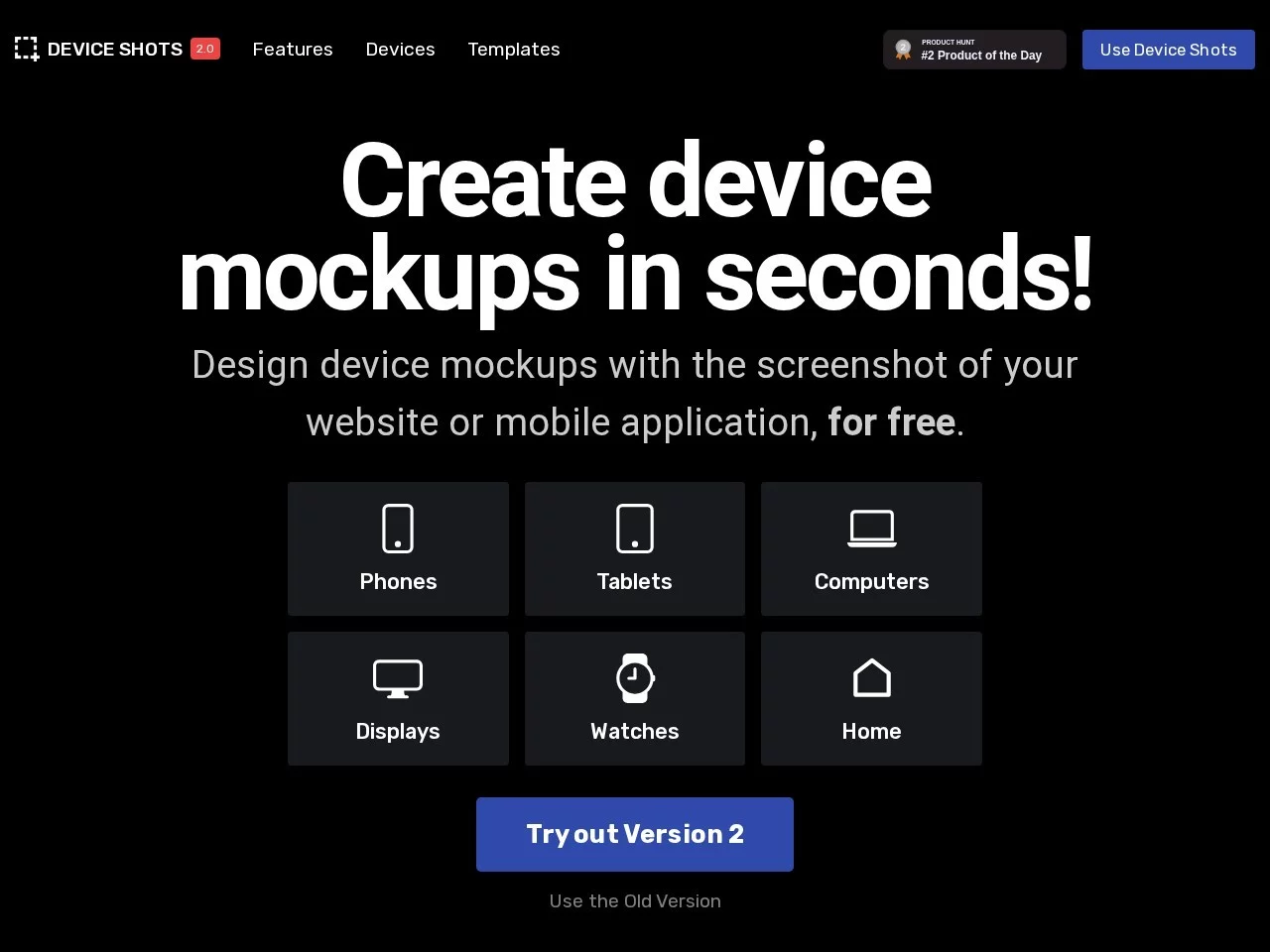
Deviceshots在设备覆盖上就没这么多限制,它的模板库不仅有主流的手机、平板、笔记本,连智能手表、显示器甚至家用设备的款式都有,日常用的场景基本都能覆盖到。具体到型号,像Apple iPhone全系列、谷歌Pixel、三星全系列手机,iPad、Surface平板,MacBook这些热门品牌的经典款都能找到,不用再凑合用不匹配的模板。另外它还内置了Facebook、Twitter、Instagram这些主流社交平台的尺寸预设,不用自己手动调比例,直接就能生成符合平台规范的图。
要是你只是个普通创作者,没接触过专业设计软件,那操作越简单越好,几步就能出图才是刚需。要是你是专业设计人员,可能就需要更多自定义功能来做细节调整,这时候就不用追求太极简的流程。
Deviceshots的操作流程确实做得很极致,整个过程就三步,不用记复杂的快捷键,也不用费脑子调参数。
这个工具大部分核心功能都是免费的,不用付费就能用所有热门模板、社交平台尺寸预设和高分辨率导出,只有少量高级定制选项会有限制,普通用户和中小企业用免费功能完全够。
个人创作者和企业团队的需求其实不一样,个人做个项目展示、社交平台分享,只要图看着专业就行;企业做产品推广、应用商店截图,可能需要和自家产品的设计风格完全匹配,这时候就得看工具能不能满足这些细节要求。
Deviceshots的实用性刚好适配多数日常场景。个人设计师用它做项目样机,能省掉用PS抠图、套模的时间,把精力放在核心内容上;企业营销团队不管是做推广素材、应用商店截图,还是社交平台的宣传图,都能快速产出质感不错的带壳图,不用再找设计师做,省了不少事。
哪怕是没接触过设计的人,用它也能做出像样的设备样机图,给内容加不少分。