
MD2Card
MD2Card 是一个免费的 Markdown 转知识卡片工具,支持一键生成小红书风格海报、社交媒体文案排版,轻松制作精美的图文内容。支持多种主题风格、长文自动拆分、一键导出图片。
 screenshot.rocks
帮助用户快速创建美观的移动设备和浏览器窗口截图
用screenshot.rocks做网页样机,比用专业软件省一半时间,还不用花一分钱,这是真的。
很多人做网页设计、营销推广或者技术演示时,总卡在截图这一步:要么用PS这类专业软件调半天,连设备边框、阴影都要抠细节;要么找免费工具,出来的图要么有水印,要么比例不对,没法直接用。screenshot.rocks刚好踩中了这些痛点,是个不用复杂操作就能出专业样机的在线工具。
不同的人要的截图不一样,选工具得先对应场景。比如你是做作品集的网页设计师,要的是能贴在简历里的、带Mac或iPhone边框的完整网页截图;如果是写技术文档的前端开发者,可能只需要某个功能模块的高清截图;要是营销人员做社交媒体推广,说不定要带点3D旋转效果的样机图,方便抓眼球。
官方网址:https://screenshot.rocks/
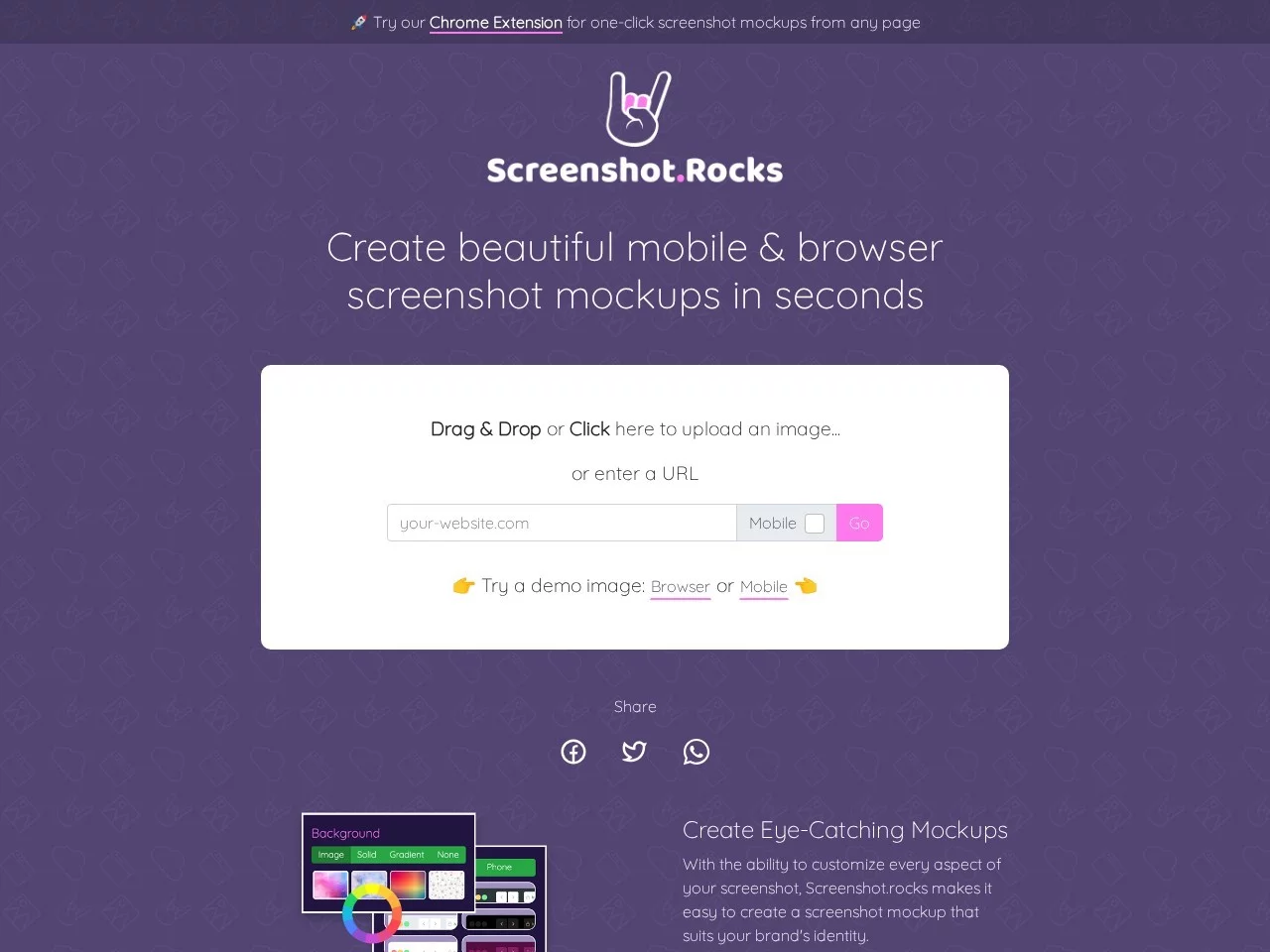
要是你已经有了要展示的网页地址,直接在screenshot.rocks输入URL,一键就能拿到完整的网页截图。不用复制粘贴、不用调格式,比你打开浏览器自带的截图工具还快,出来的图能直接当案例用。
这种方式的好处是省时间,适合赶项目的场景,比如客户临时要看官网的某个页面效果,你不用再开软件调参数,点几下就搞定。
要是你手里已经有做好的图片,比如自己设计的页面草稿、截好的功能图,也能拖进工具,或者点一下上传,把本地素材变成带设备边框的样机。比如你做了个小程序的页面截图,上传后加个iPhone的边框,就能直接当推广图用。
这两种启动方式,完全不用你会代码,哪怕是第一次用在线工具的人,也能摸明白操作逻辑。
screenshot.rocks的可调节选项不少,但不用一次全改,你只挑自己需要的调就行。比如有的用户只需要改设备样式,有的要调阴影,有的要换背景,不用为不用的功能费脑子。
你可以直接打开官网用,也能装Chrome、Firefox、Edge的浏览器扩展。装了扩展后,平时浏览网页时,点一下扩展按钮,就能直接触发截图,不用再切到官网,适合经常要截网页的人。
开源代码的好处是,要是你懂点技术,还能自己改工具的功能,比如加个新设备的边框,或者调个新的阴影样式,不用等官方更新。而且代码公开,工具的安全和迭代都透明,不会突然加水印或者收费。
不管你是做商业项目还是个人练习,用screenshot.rocks生成的截图都没水印,完全免费。
网页设计师用它做作品集的样机,不用再花钱找设计公司做;开发者写技术文档,几分钟就能截出带边框的功能图;营销人员做推广素材,不用抠水印,直接就能发。
不用怕用错场景,非商业用没问题,商业用也不额外收费,不用纠结要不要为了个截图花冤枉钱。